目录导读
纸飞机扫码登录机制简介
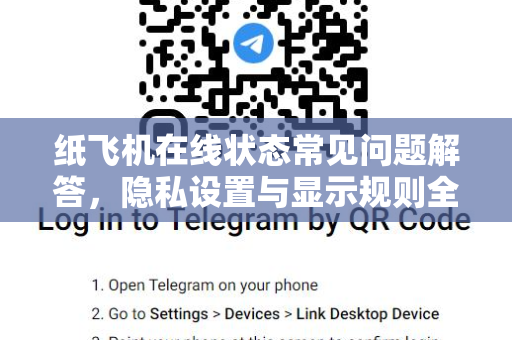
纸飞机(即Telegram的中文俗称)的扫码登录功能是其跨设备同步的核心特性之一,用户通过手机端扫描PC端或Web端的二维码,即可快速完成身份验证,无需重复输入手机号与密码,在实际使用中,许多用户会遇到“扫码无反应”“二维码失效”“提示网络错误”等问题,严重影响使用体验。

要解决这些故障,首先需要理解扫码登录的工作流程:客户端生成临时二维码 → 手机端扫描并解析 → 发送加密验证请求 → 服务器比对设备信息 → 授权登录,任何一个环节出现问题,都可能导致登录失败。纸飞机官网(https://xb-telegram.com.cn/)提供了详细的官方指南,帮助用户快速定位问题。
扫码登录常见故障及原因分析
二维码无法加载或显示为空白
- 原因:网络连接不稳定、客户端缓存异常、本地时间与服务器不同步。
- 表现:PC端或Web端二维码区域呈现灰色或加载圈旋转后消失。
手机扫码后无任何响应
- 原因:手机端未开启相机权限、二维码已过期(通常有效期为60秒)、手机与PC处于不同网络环境(如使用代理)。
- 表现:扫描成功但手机无提示,PC端仍显示“请扫码”。
提示“登录失败,请重试”
二维码频繁刷新却无法使用
- 原因:浏览器或客户端版本过旧、Cookie冲突、第三方插件干扰。
- 表现:每几秒钟二维码自动刷新,但始终无法完成扫码。
分步修复方法详解
第一步:检查网络与时间同步
- PC端:关闭代理或VPN,确保IP地址与手机端相近(避免跨地区登录限制)。
- 手机端:开启定位与NFC(部分机型需要)并确保Wi-Fi已连接。
- 时间校准:在手机设置中开启“自动设置日期与时间”,误差超过30秒会导致二维码失效。
第二步:清除缓存与重装客户端
第三步:调整扫码方式
- 方法一:打开手机相机,手动对焦二维码,避免反光或遮挡。
- 方法二:在手机纸飞机客户端内,点击“设置”→“设备”→“扫描二维码”,而非直接使用系统相机。
- 方法三:尝试将PC端二维码截图后,发送至手机再通过相册扫描(部分版本支持)。
第四步:绕过扫码登录(备用方案)
如果扫码始终失败,可使用手机验证码登录:
- 在PC端登录页面选择“使用手机号登录”。
- 输入绑定手机号,接收短信验证码。
- 输入验证码后选择“保持登录状态”。
- 注意:此方法会覆盖原有扫码授权,建议后再尝试修复扫码功能。
第五步:彻底重置登录状态
- 在手机端进入“设置”→“隐私与安全”→“活跃会话”,强制注销所有设备。
- 等待5分钟后,重新启动PC端,生成全新二维码进行扫码。
高频问答(FAQ)
Q1:为什么纸飞机官网上的扫码登录修复方法对我无效?
A:通常是因为操作系统差异,Windows版与Mac版的缓存路径不同,建议先确认客户端版本(设置→,再参照纸飞机官网的分系统教程操作。
Q2:扫码时提示“该二维码已失效”,是不是一定要重新生成?
A:是的,二维码有效期仅60秒,请确保在生成后的1分钟内完成扫码,若频繁失效,可能是电脑时间运行过快导致,可尝试重启系统或手动校准时间。
Q3:手机扫码后显示“账户异常,禁止登录”,该如何解决?
A:这通常是触发安全机制所致,建议先通过手机端修改密码(设置→隐私→两步验证),然后等待24小时再尝试扫码,若仍失败,可联系纸飞机官网客服提交申诉。
Q4:使用代理软件会影响扫码登录吗?
A:会,代理可能改变通信端口,导致手机端与PC端无法直连,建议扫码时关闭所有代理,登录成功后可根据需要重新开启。
Q5:有没有不扫码就能快速登录的方法?
A:除了之前提到的手机验证码方式,还可以通过“已登录设备”互相授权:在手机端打开“已登录设备”,点击“链接新设备”生成配对码,而非二维码,此方法支持多端同步。
Q6:为什么我在纸飞机官网上看到的教程都过时了?
A:软件版本迭代较快,建议使用最新版客户端,访问纸飞机官网时,确认页面顶部的版本号是否与当前软件一致,若不一致可点击“下载最新版本”更新。
日常使用预防建议
- 定期更新客户端:新版修复了众多安全漏洞与扫码兼容性问题,建议每周检查一次更新。
- 保持网络纯净:避免使用公共Wi-Fi进行登录操作,优先使用4G/5G移动网络或家庭宽带。
- 关闭多余插件:部分浏览器插件(如去广告、脚本管理器)会拦截二维码请求,在登录时可暂时禁用。
- 多设备备份:启用两步验证并添加恢复邮箱,即使扫码失败也能通过其他方式找回账号。
通过以上步骤,绝大多数纸飞机扫码登录故障修复问题都能得到解决,若问题仍然存在,建议直接访问纸飞机官网的“常见问题”板块,获取针对特定系统版本的最新解决方案。
标签: 扫码登录